ESP32开发板–Windows
通常情况下,我们无法在工具中的开发板中找到ESP32板。因为我们还没有在Arduino IDE上安装这个板。
安装步骤:
打开Arduino IDE,进入首选项。
复制ESP32板链接(https://espressif.github.io/arduino-esp32/package_esp32_index.json)并粘贴到其他开发板管理器地址。
-1682391415970-35.png)
打开开发板管理器
-1682391426145-37.png)
搜索并安装最新版ESP32, 等待安装完成。
安装过程中,请确保网络稳定。如果失败,请再次操作上一步重新安装。
-1682391436611-39.png)
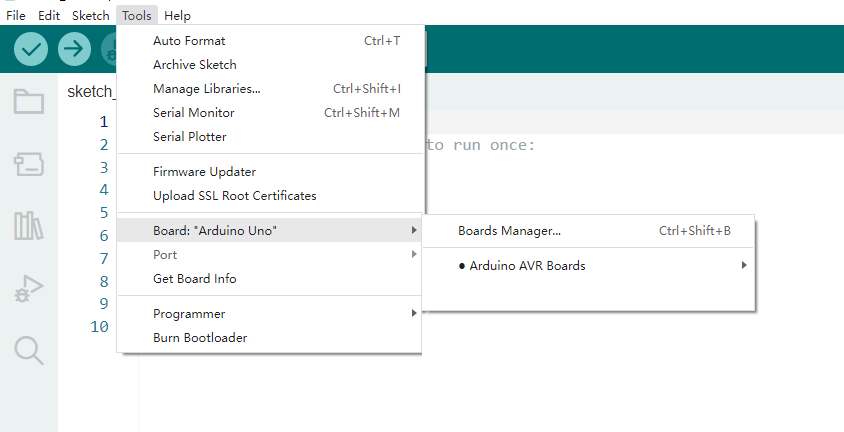
安装完成后,选择开发板类型。
-1682391446503-41.png)
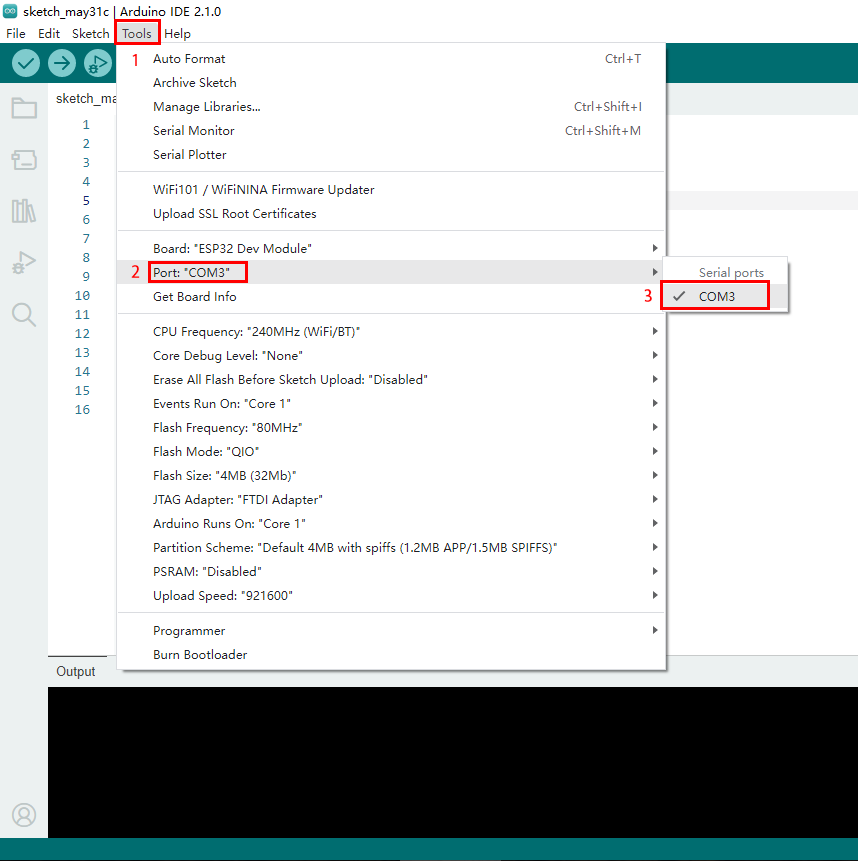
选择通信端口。
如果端口太多,你不知道哪个是正确的,你可以拔下板,看看哪个消失了。如果没有COM口,请检查驱动是否安装。
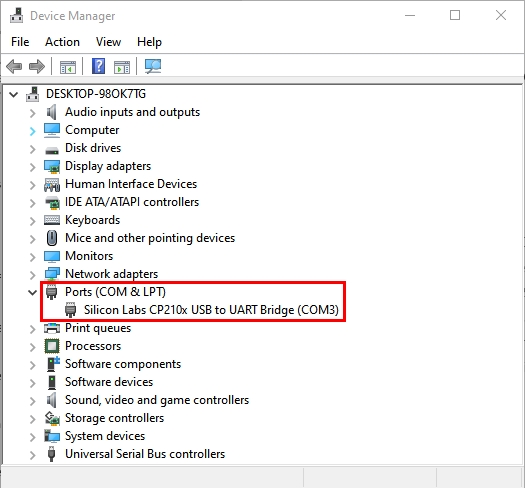
此处我们的通信口是 COM3, 因此我们在端口中选择 “COM3”
如果连接成功,页面会有提示。现在您可以尝试上传代码了。这里提供了一个示例代码:每秒打印一次“Hello keystudio !”。
/*
  keyestudio
  打印 “Hello Keyestudio!”
  http://www.keyestudio.com
*/
void setup() {
    Serial.begin(9600);  //设置波特率为9600
}

void loop() {
    Serial.println("Hello Keyestudio!");  //打印信息
 	delay(1000);  //延时1s
}
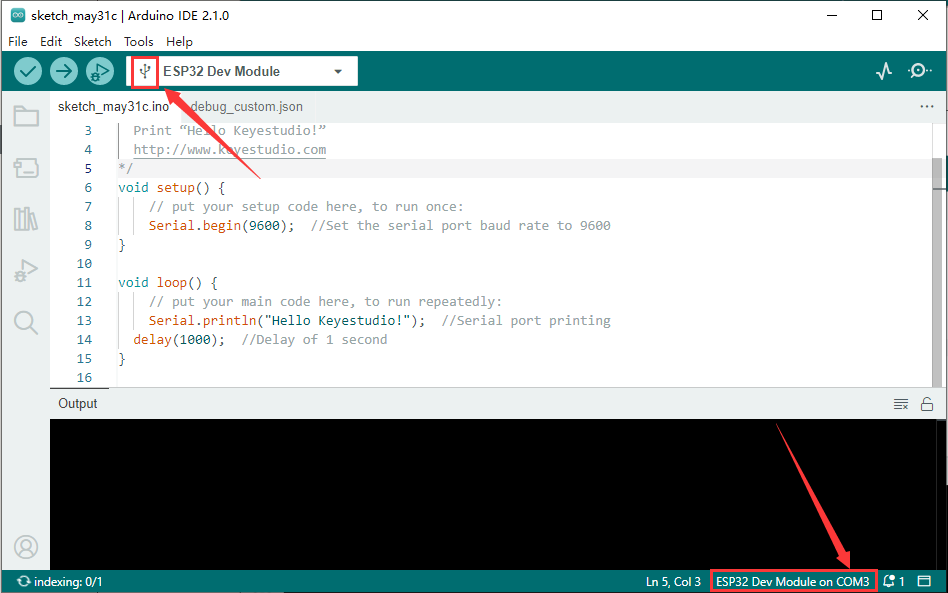
点击  编译上传代码。
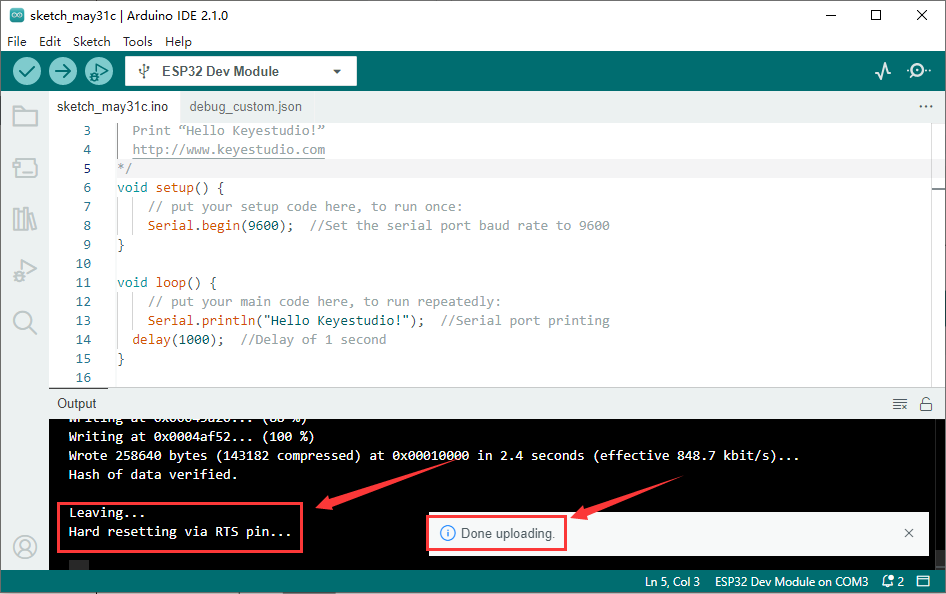
上传时如果显示 “————………————………”,请长按开发板上的启动按钮(仅适用于Keyestudio ESP32开发板 ,其中不包含Keyestudio Plus ESP32)。
点击  设置波特率为9600, 串口打印 “Hello Keyestudio!”。
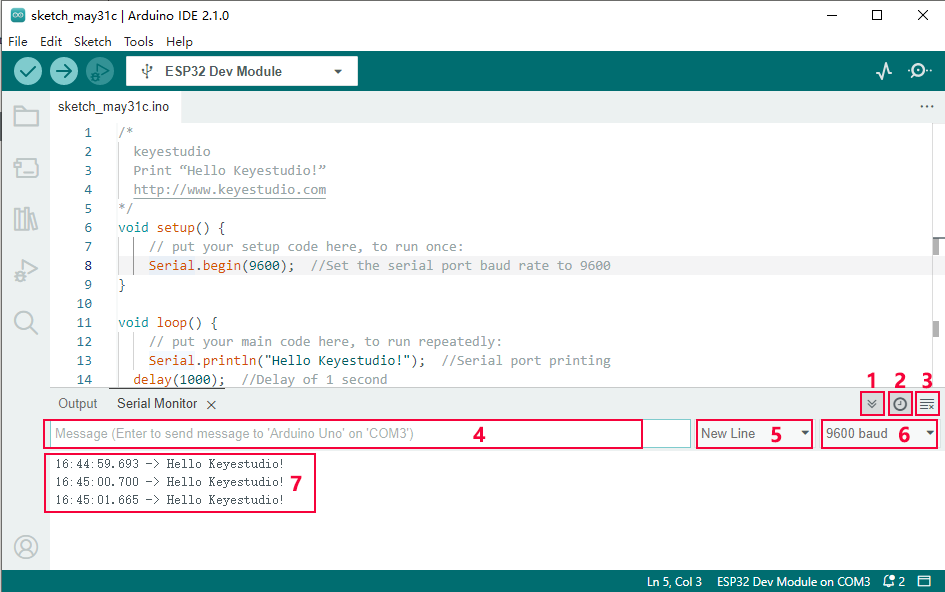
切换自动滚动:设置是否跟随打印。
显示时间戳:设置是否显示打印时间。
清除输出:清除输出数据。
串行输入
串口发送格式
波特率:设置波特率。
打印窗口
现在请为IDE导入库,否则会出现错误。