Pico开发板–Windows
通常情况下,我们无法在工具中的开发板中找到Pico板。因为我们还没有在Arduino IDE上安装这个板。
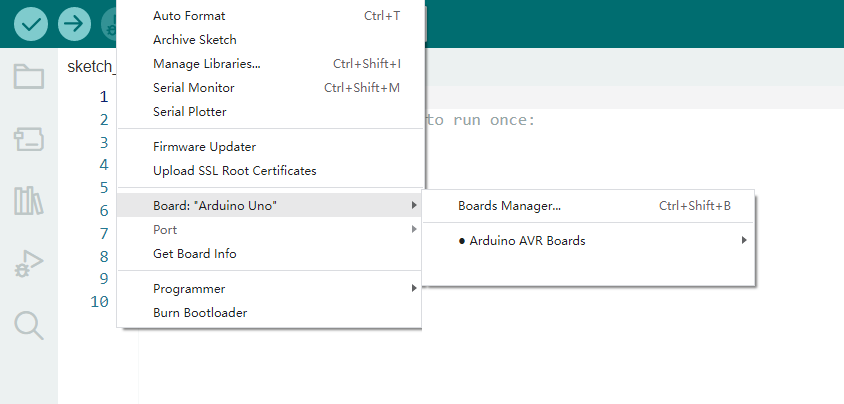
安装步骤:
启动Arduino IDE, 进入 :
:
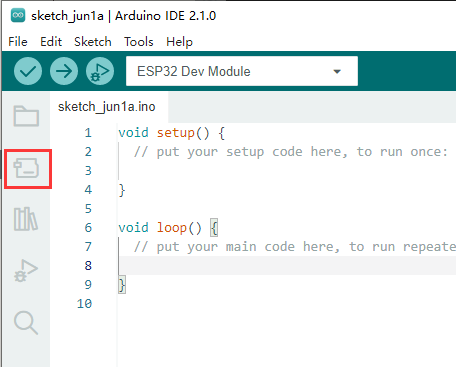
搜索Pico并安装 Arduino Mbed OS RP2040 Boards.

出现安全页面,点击安装即可。
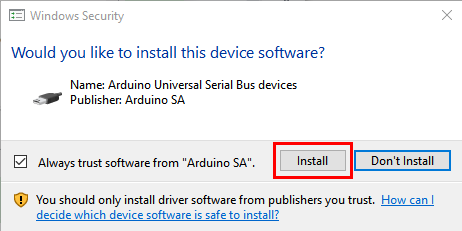
安装完成会有弹出窗口提示

选择pico板。

重要步骤:上传与arduino兼容的Pico固件, 否则arduino IDE不能在Pico板上刻录程序。
请参考以下配置:
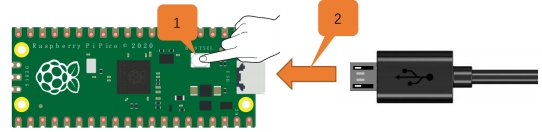
(1) 断开Raspberry Pi Pico与计算机的连接。按住树莓派Pico上的白色按钮(BOOTSEL),直到板连接到PC。(一定要记得按住按钮,直到连接完成,否则固件下载失败。)
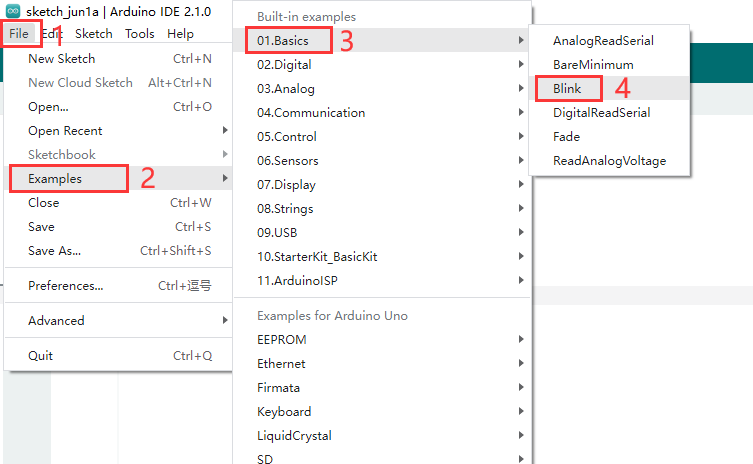
(2)启动Arduino IDE, 点击文件,示例,01.Basics,Blink
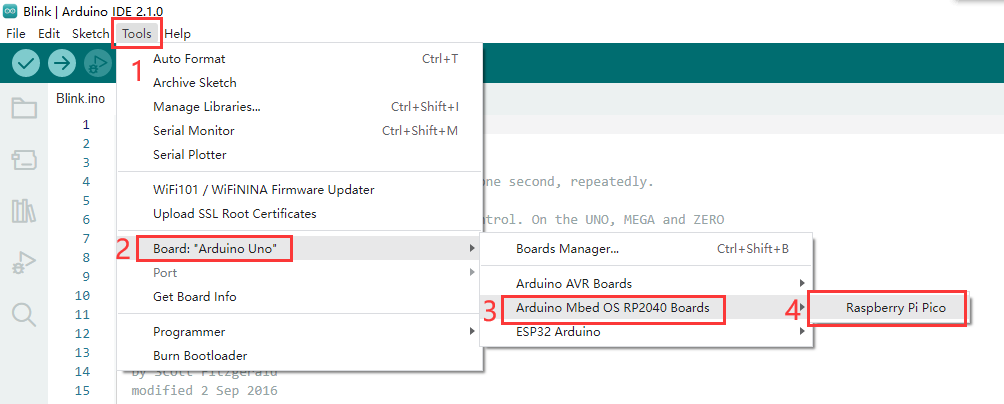
(3)点击工具,开发板,选择Arduino Mbed OS RP2040 Boards 中的 Raspberry Pi Pico.
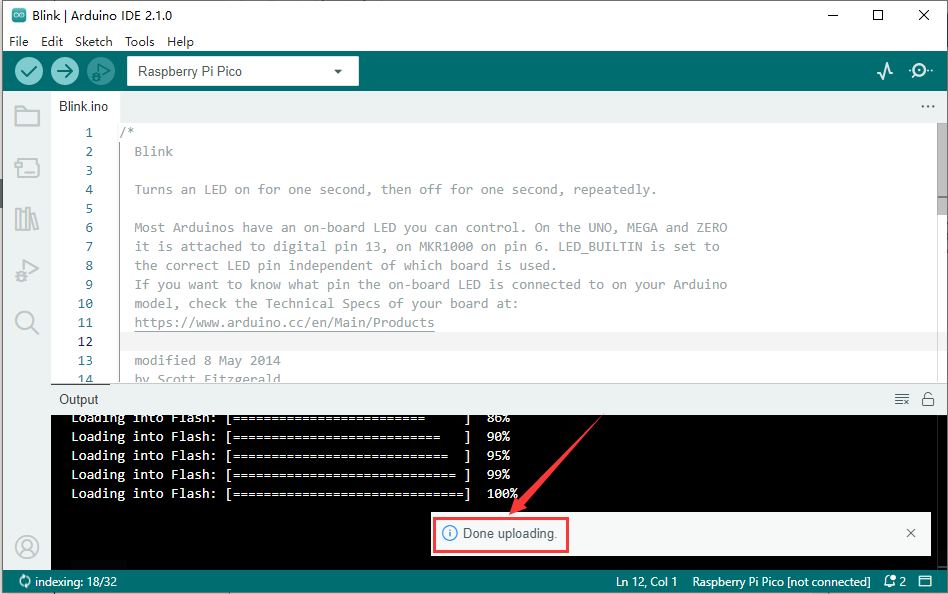
(4)上传 Blink 到Pico板并点击  编译。
编译。
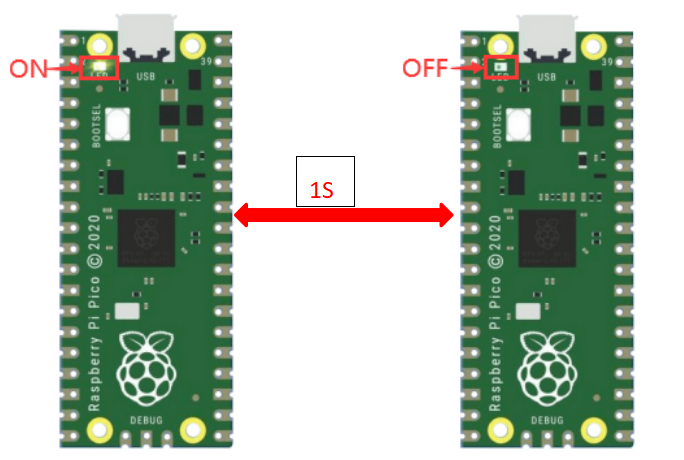
板上指示灯开始闪烁,间隔为一秒。
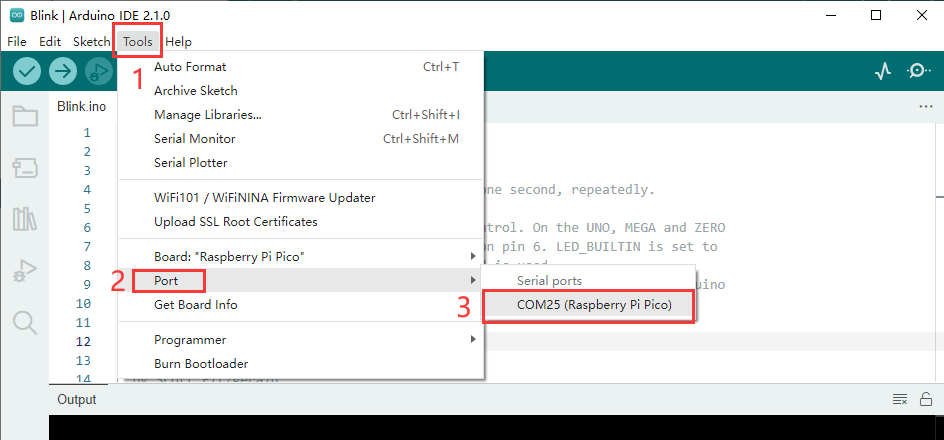
点击工具,串口,选择 COMx(Raspberry Pi Pico).
COMx:每台电脑都会有所不同,此处我们的串口编号是COM25.
注意
第一次通过Arduino上传,不需要选择端口。但此后每次都需要检查端口是否选中;否则可能导致下载失败
由于固件缺失,Pico板可能无法工作。此时,请重新上传固件